


在澜音中,导入LX的音源,需要使用LX兼容插件
LX兼容插件下载地址:https://pan.guoyue2010.com/@s/z961YVni
V1.2.3版本直链(在线导入使用):https://pan.guoyue2010.com/sd/z961YVni/%E6%B4%9B%E9%9B%AA%E5%85%BC%E5%AE%B9%E7%8E%AF%E5%A2%831.2.3.js
导入教程:
1、下载最新的兼容插件
2、找到如下图所示的设置区域
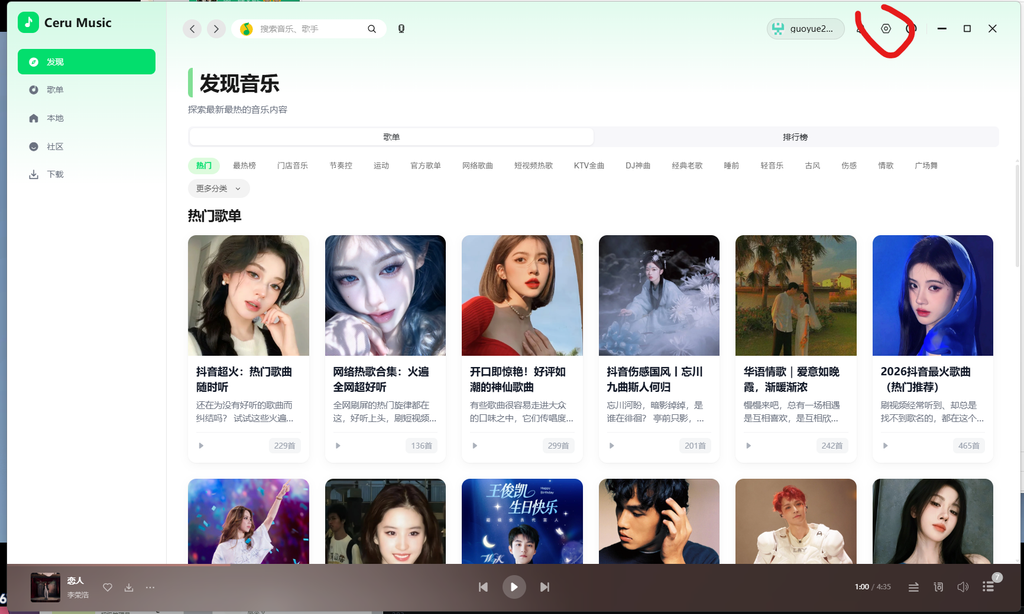
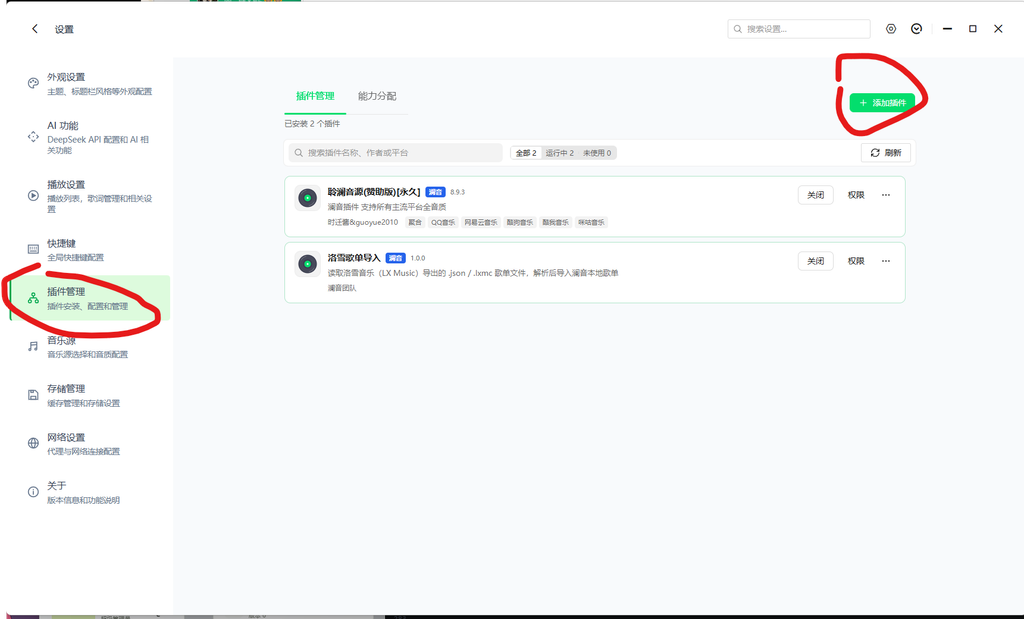
3.1、本地导入
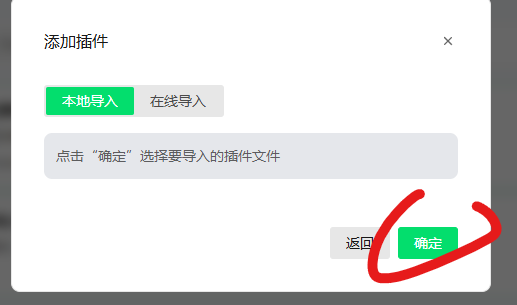
选择文件即可,并查阅第四步
3.2、在线导入
本文章最上方放置了V1.2.3的直链,如需其他版本,请参照网盘免费音源导入教程-guoyue2010的个人博客进行复制
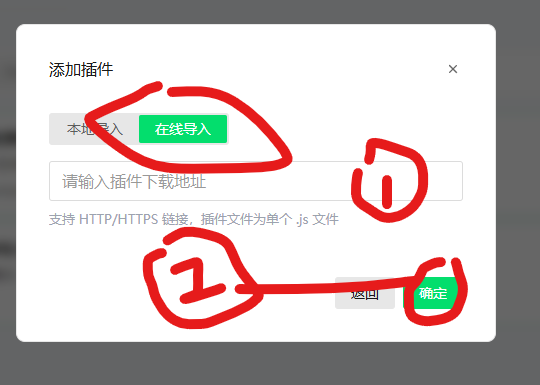
在(1)处粘贴复制的链接,后点击(2)处的确定,并查阅第四步
4、
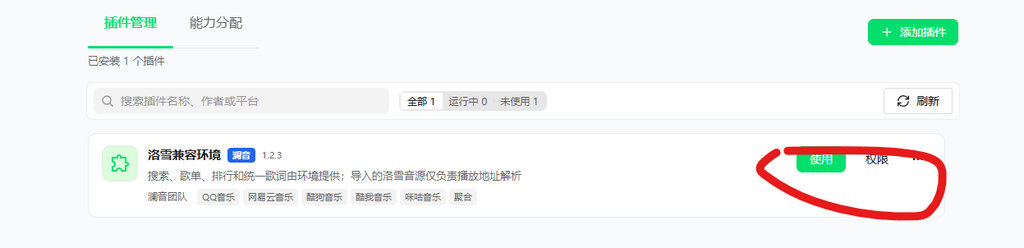
单击使用并允许访问公网服务权限
至此,有关LX兼容插件的导入就已经完成了
5、复制导入链接
免费音源:网盘免费音源导入教程-guoyue2010的个人博客
6、回到下图所示位置:
7、再次点击添加插件,并选择LX插件格式
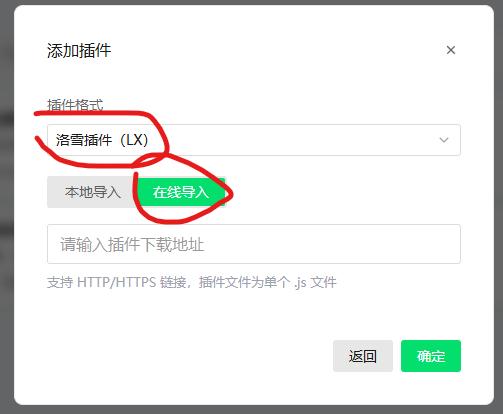
8、粘贴在第5步复制的链接,并单击确定
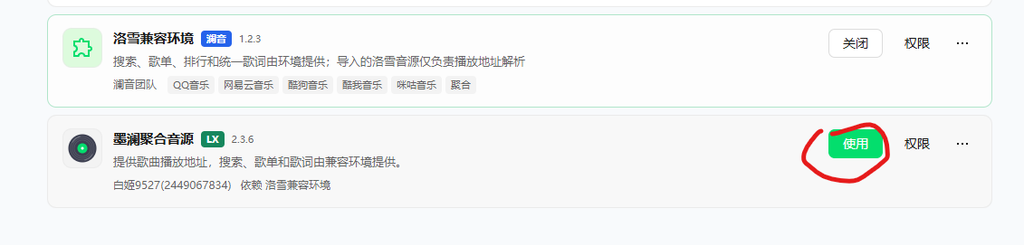
如上图所示,并单击使用(其他通知一律点确定即可)
9、播放音乐并允许所有权限授权
到这里,音源导入就完成了。
选做项、

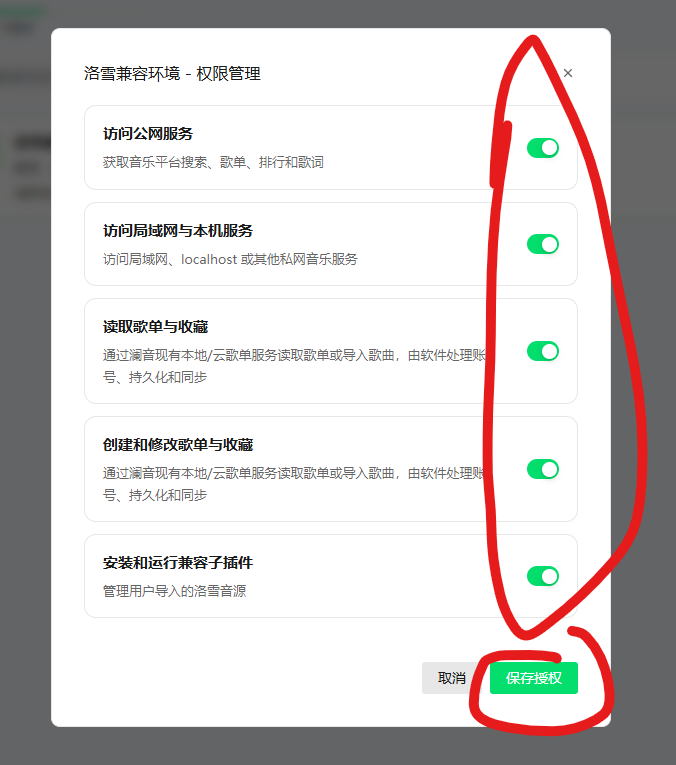
权限建议直接全开,并保存
注意事项:
聆澜有适配澜音V2的版本,使用聆澜音源时,请直接使用V2版本导入教程:https://guoyue2010.com/334.html
© 版权声明
文章版权归作者所有,未经允许请勿转载。
THE END















暂无评论内容